Domain nachschneider.de kaufen?
Wir ziehen mit dem Projekt
nachschneider.de um.
Sind Sie am Kauf der Domain
nachschneider.de interessiert?
domain@kv-gmbh.de · 0541-91531010
Domain nachschneider.de kaufen?
Wie kann ich iPhoto aktualisieren?
Um iPhoto zu aktualisieren, musst du sicherstellen, dass du die neueste Version des Betriebssystems auf deinem Mac hast. Gehe dazu in den App Store und suche nach Updates für iPhoto. Wenn ein Update verfügbar ist, klicke auf "Aktualisieren", um die neueste Version herunterzuladen und zu installieren. Alternativ kannst du auch die iPhoto-App öffnen und unter "Hilfe" nach Updates suchen. Stelle sicher, dass du regelmäßig nach Updates für iPhoto suchst, um von den neuesten Funktionen und Verbesserungen zu profitieren. **
Warum beendet sich iPhoto nicht mehr?
Es gibt verschiedene mögliche Gründe, warum sich iPhoto nicht mehr beendet. Es könnte ein technisches Problem geben, wie zum Beispiel ein Fehler im Programmcode oder eine beschädigte Datei. Es könnte auch sein, dass iPhoto noch im Hintergrund Prozesse ausführt, die noch nicht abgeschlossen sind. In einigen Fällen kann es auch an einer Inkompatibilität mit anderen Programmen oder Einstellungen auf dem Computer liegen. Es könnte hilfreich sein, das Programm zu aktualisieren, den Computer neu zu starten oder den technischen Support von Apple zu kontaktieren, um das Problem zu lösen. **

Ähnliche Suchbegriffe für Iphoto
Top-Angebote
Produkte zum Begriff Iphoto:
-
Kauschus, Stefanie: Schafe scherenSchafe scheren , Schur-Techniken Schritt für Schritt , Zünd- & Glühanlagen > Gokart Teile , Erscheinungsjahr: 20150813, Produktform: Kartoniert, Autoren: Kauschus, Stefanie, Seitenzahl/Blattzahl: 192, Abbildungen: 140 Schwarz-Weiß-Fotos, 15 Tabellen, Keyword: Landwirtschaft; Praxis, Fachschema: Schaf - Schäfer~Nutztier, Fachkategorie: Landwirtschaft, Thema: Verstehen, Warengruppe: HC/Umwelt/Landwirtschaft, Gartenbau, Fachkategorie: Nutztiere: Sachbuch, Thema: Orientieren, Text Sprache: ger, UNSPSC: 49019900, Warenverzeichnis für die Außenhandelsstatistik: 49019900, Verlag: Ulmer Eugen Verlag, Verlag: Ulmer Eugen Verlag, Verlag: Verlag Eugen Ulmer, Länge: 236, Breite: 169, Höhe: 15, Gewicht: 471, Produktform: Kartoniert, Genre: Sozialwissenschaften/Recht/Wirtschaft, Genre: Sozialwissenschaften/Recht/Wirtschaft, Herkunftsland: DEUTSCHLAND (DE), Katalog: deutschsprachige Titel, Katalog: Gesamtkatalog, Katalog: Lagerartikel, Book on Demand, ausgew. Medienartikel, Relevanz: 0002, Tendenz: -1, Unterkatalog: AK, Unterkatalog: Bücher, Unterkatalog: Hardcover, Unterkatalog: Lagerartikel, WolkenId: 132266224,90 €*Versand: 0,00 €Sichere Weiterleitung zum Anbieter
-
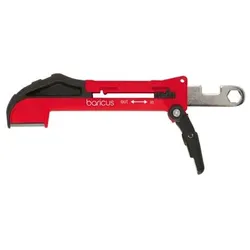
BARICUS Multifunktions- Schärfwerkzeug für Messer & Scheren 5J.HerstellergarantieMultifunktions-Schärfwerkzeug für Messer und Scheren Kompakt und vielseitig: Dieses praktische Multifunktionswerkzeug von BARICUS wurde entwickelt, um Messer und Scheren schnell und einfach nachzuschärfen. Dank seiner durchdachten Bauweise eignet es sich für den Einsatz im Haushalt, in der Werkstatt oder beim Camping und bietet eine unkomplizierte Lösung für stumpfe Schneidwerkzeuge. Was erhalte ich? 2 Schärfer (1 x Midnight Pearl und 1 x Rot Klingenschärfer) Scherenschleifer Sechskantschlüssel Multizahnschlüssel Auf einen Blick Multifunktionswerkzeug zum Nachschärfen von Messern und Scheren Schärfklingen aus Wolframkarbid robustes Material für eine hohe Verschleißfestigkeit und eine zuverlässige Schärfleistung das Gehäuse besteht aus einer stabilen Nylon-Fiberglas-Konstruktion, die für Langlebigkeit und Stabilität sorgt der Griff aus ABS-Kunststoff liegt angenehm in der Hand und unterstützt eine sichere Führung während des Schärfvorgangs durch das klappbare und kompakte Design lässt sich das Werkzeug platzsparend verstauen und leicht transportieren Material Schärfklingen: Wolframkarbid Gehäuse: Nylon/Fiberglas Griff: ABS-Kunststoff Gewicht ca. 53 Gramm Garantie 5 Jahre Herstellergarantie29,99 €*Versand: 5,95 €Sichere Weiterleitung zum Anbieter


-
Wie kann ich mein iPhoto wiederherstellen?
Um dein iPhoto wiederherzustellen, kannst du zuerst versuchen, es aus dem Papierkorb wiederherzustellen, falls du es versehentlich gelöscht hast. Wenn das nicht funktioniert, könntest du ein Backup deiner Fotos und iPhoto-Bibliothek verwenden, um sie wiederherzustellen. Eine weitere Möglichkeit ist die Verwendung von Datenwiederherstellungssoftware, um gelöschte Dateien wiederherzustellen. Falls alles andere fehlschlägt, könntest du dich an den Apple-Support wenden, um weitere Unterstützung bei der Wiederherstellung deines iPhotos zu erhalten. **
-
Kann man die iPhoto Library löschen?
Kann man die iPhoto Library löschen? Ja, man kann die iPhoto Library löschen, aber es ist wichtig zu beachten, dass dabei alle Fotos und Videos, die sich darin befinden, dauerhaft gelöscht werden. Es ist ratsam, vor dem Löschen der iPhoto Library eine Sicherungskopie aller Dateien zu erstellen, um sicherzustellen, dass keine wichtigen Daten verloren gehen. Nachdem die iPhoto Library gelöscht wurde, kann man auch die App iPhoto deinstallieren, da sie ohne die Library nicht mehr funktioniert. Es ist empfehlenswert, vor dem Löschen der iPhoto Library sicherzustellen, dass man keine wichtigen Fotos oder Videos mehr benötigt, da sie nach dem Löschen nicht wiederhergestellt werden können. **
-
Wo finde ich den iPhoto Ordner?
Der iPhoto Ordner befindet sich normalerweise auf Ihrem Mac im Bilder-Verzeichnis. Sie können ihn finden, indem Sie auf das Finder-Symbol in der Dockleiste klicken und dann auf "Bilder" in der Seitenleiste navigieren. In diesem Ordner sollten Sie den iPhoto Ordner sehen. Wenn Sie iPhoto auf einem externen Laufwerk oder einer anderen Festplatte installiert haben, kann der Ordner auch dort gespeichert sein. Sie können auch die Spotlight-Suche verwenden, um nach dem iPhoto Ordner zu suchen, indem Sie einfach "iPhoto" eingeben. **
-
Wo speichert iPhoto die Bilder ab?
iPhoto speichert die Bilder standardmäßig in einer Bibliotheksdatei mit der Endung ".photolibrary". Diese Datei befindet sich normalerweise im Ordner "Bilder" auf dem Mac. Innerhalb dieser Bibliotheksdatei werden alle Bilder, Videos und Alben gespeichert, die in iPhoto importiert wurden. Es ist wichtig, die Bibliotheksdatei regelmäßig zu sichern, um sicherzustellen, dass keine Daten verloren gehen. Man kann auch eine externe Festplatte verwenden, um die Bibliotheksdatei zu sichern und mehr Speicherplatz auf dem Mac freizugeben. **

Wie bekomme ich Fotos aus iPhoto heraus?
Um Fotos aus iPhoto herauszubekommen, kannst du sie einfach exportieren. Gehe dazu in iPhoto auf das gewünschte Foto oder die gewünschten Fotos, klicke auf "Ablage" und dann auf "Exportieren". Wähle den Speicherort und das Dateiformat aus und klicke auf "Exportieren". Alternativ kannst du auch die Fotos per Drag & Drop aus iPhoto in einen anderen Ordner auf deinem Computer ziehen. Hast du noch weitere Fragen dazu? **
Kann man die alte iPhoto Library löschen?
Kann man die alte iPhoto Library löschen? Ja, es ist möglich, die alte iPhoto Library zu löschen, wenn Sie sicher sind, dass Sie alle benötigten Fotos und Daten gesichert haben. Sie können die iPhoto Library einfach in den Papierkorb verschieben und dann den Papierkorb leeren, um sie dauerhaft zu löschen. Es ist jedoch ratsam, vorher eine Sicherungskopie der iPhoto Library zu erstellen, um sicherzustellen, dass keine wichtigen Daten verloren gehen. Stellen Sie außerdem sicher, dass Sie nicht versehentlich die aktuelle iPhoto Library löschen, die Sie noch verwenden. **
Top-Angebote
Produkte zum Begriff Iphoto:
-
Kauschus, Stefanie: Schafe scherenSchafe scheren , Schur-Techniken Schritt für Schritt , Zünd- & Glühanlagen > Gokart Teile , Erscheinungsjahr: 20150813, Produktform: Kartoniert, Autoren: Kauschus, Stefanie, Seitenzahl/Blattzahl: 192, Abbildungen: 140 Schwarz-Weiß-Fotos, 15 Tabellen, Keyword: Landwirtschaft; Praxis, Fachschema: Schaf - Schäfer~Nutztier, Fachkategorie: Landwirtschaft, Thema: Verstehen, Warengruppe: HC/Umwelt/Landwirtschaft, Gartenbau, Fachkategorie: Nutztiere: Sachbuch, Thema: Orientieren, Text Sprache: ger, UNSPSC: 49019900, Warenverzeichnis für die Außenhandelsstatistik: 49019900, Verlag: Ulmer Eugen Verlag, Verlag: Ulmer Eugen Verlag, Verlag: Verlag Eugen Ulmer, Länge: 236, Breite: 169, Höhe: 15, Gewicht: 471, Produktform: Kartoniert, Genre: Sozialwissenschaften/Recht/Wirtschaft, Genre: Sozialwissenschaften/Recht/Wirtschaft, Herkunftsland: DEUTSCHLAND (DE), Katalog: deutschsprachige Titel, Katalog: Gesamtkatalog, Katalog: Lagerartikel, Book on Demand, ausgew. Medienartikel, Relevanz: 0002, Tendenz: -1, Unterkatalog: AK, Unterkatalog: Bücher, Unterkatalog: Hardcover, Unterkatalog: Lagerartikel, WolkenId: 132266224,90 €*Versand: 0,00 €Sichere Weiterleitung zum Anbieter
-
Wie kann ich iPhoto aktualisieren?
Um iPhoto zu aktualisieren, musst du sicherstellen, dass du die neueste Version des Betriebssystems auf deinem Mac hast. Gehe dazu in den App Store und suche nach Updates für iPhoto. Wenn ein Update verfügbar ist, klicke auf "Aktualisieren", um die neueste Version herunterzuladen und zu installieren. Alternativ kannst du auch die iPhoto-App öffnen und unter "Hilfe" nach Updates suchen. Stelle sicher, dass du regelmäßig nach Updates für iPhoto suchst, um von den neuesten Funktionen und Verbesserungen zu profitieren. **
-
Warum beendet sich iPhoto nicht mehr?
Es gibt verschiedene mögliche Gründe, warum sich iPhoto nicht mehr beendet. Es könnte ein technisches Problem geben, wie zum Beispiel ein Fehler im Programmcode oder eine beschädigte Datei. Es könnte auch sein, dass iPhoto noch im Hintergrund Prozesse ausführt, die noch nicht abgeschlossen sind. In einigen Fällen kann es auch an einer Inkompatibilität mit anderen Programmen oder Einstellungen auf dem Computer liegen. Es könnte hilfreich sein, das Programm zu aktualisieren, den Computer neu zu starten oder den technischen Support von Apple zu kontaktieren, um das Problem zu lösen. **
-
Wie kann ich mein iPhoto wiederherstellen?
Um dein iPhoto wiederherzustellen, kannst du zuerst versuchen, es aus dem Papierkorb wiederherzustellen, falls du es versehentlich gelöscht hast. Wenn das nicht funktioniert, könntest du ein Backup deiner Fotos und iPhoto-Bibliothek verwenden, um sie wiederherzustellen. Eine weitere Möglichkeit ist die Verwendung von Datenwiederherstellungssoftware, um gelöschte Dateien wiederherzustellen. Falls alles andere fehlschlägt, könntest du dich an den Apple-Support wenden, um weitere Unterstützung bei der Wiederherstellung deines iPhotos zu erhalten. **
-
Kann man die iPhoto Library löschen?
Kann man die iPhoto Library löschen? Ja, man kann die iPhoto Library löschen, aber es ist wichtig zu beachten, dass dabei alle Fotos und Videos, die sich darin befinden, dauerhaft gelöscht werden. Es ist ratsam, vor dem Löschen der iPhoto Library eine Sicherungskopie aller Dateien zu erstellen, um sicherzustellen, dass keine wichtigen Daten verloren gehen. Nachdem die iPhoto Library gelöscht wurde, kann man auch die App iPhoto deinstallieren, da sie ohne die Library nicht mehr funktioniert. Es ist empfehlenswert, vor dem Löschen der iPhoto Library sicherzustellen, dass man keine wichtigen Fotos oder Videos mehr benötigt, da sie nach dem Löschen nicht wiederhergestellt werden können. **
Ähnliche Suchbegriffe für Iphoto
-
BARICUS Multifunktions- Schärfwerkzeug für Messer & Scheren 5J.HerstellergarantieMultifunktions-Schärfwerkzeug für Messer und Scheren Kompakt und vielseitig: Dieses praktische Multifunktionswerkzeug von BARICUS wurde entwickelt, um Messer und Scheren schnell und einfach nachzuschärfen. Dank seiner durchdachten Bauweise eignet es sich für den Einsatz im Haushalt, in der Werkstatt oder beim Camping und bietet eine unkomplizierte Lösung für stumpfe Schneidwerkzeuge. Was erhalte ich? 2 Schärfer (1 x Midnight Pearl und 1 x Rot Klingenschärfer) Scherenschleifer Sechskantschlüssel Multizahnschlüssel Auf einen Blick Multifunktionswerkzeug zum Nachschärfen von Messern und Scheren Schärfklingen aus Wolframkarbid robustes Material für eine hohe Verschleißfestigkeit und eine zuverlässige Schärfleistung das Gehäuse besteht aus einer stabilen Nylon-Fiberglas-Konstruktion, die für Langlebigkeit und Stabilität sorgt der Griff aus ABS-Kunststoff liegt angenehm in der Hand und unterstützt eine sichere Führung während des Schärfvorgangs durch das klappbare und kompakte Design lässt sich das Werkzeug platzsparend verstauen und leicht transportieren Material Schärfklingen: Wolframkarbid Gehäuse: Nylon/Fiberglas Griff: ABS-Kunststoff Gewicht ca. 53 Gramm Garantie 5 Jahre Herstellergarantie29,99 €*Versand: 5,95 €Sichere Weiterleitung zum Anbieter
-
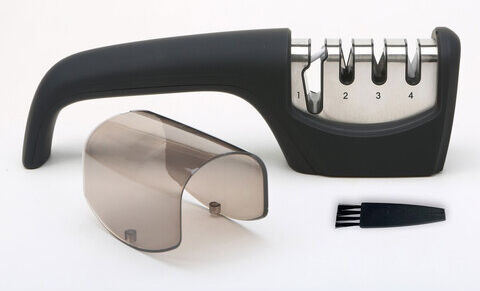
Linden Berg Multischärfer für Scheren und MesserLinden Berg Multischärfer für Scheren und Messer, für Rechts- und Linkshänder-Scheren, nicht geeignet für gezahnte, gezackte und gebogene Scheren, Größe: 20 x 6,5 x 4,5 cm.hochwertiger Multischärfer4 Schleifschlitze: Keramikstange, Hartmetall, Diamant, Keramikinkl. Reinigungspinsel und Deckel für Staub- und SpritzschutzMit Soft-Touch-Beschichtung & ergonomischem Griffzum Schleifen von Scheren und MessernStumpfe Klingen sorgen nicht nur in der Küche für Frust! Kennen Sie das auch: Sie haben viel Mühe und Zeit in die exakte Markierung ihres Schnittmusters investiert, setzen nun endlich die Schere an, und – zack! Statt geschmeidig durch den Stoff zu gleiten, bleibt die Schere hängen und nun haben Sie einen unschönen Zinken oder sogar Riss in ihrem Stoff! Ärgerlich, oder? In so einem Fall kommt Ihnen unser Multischärfer gerne zur Hilfe, den der ist auch für Scheren geeignet! Die vier verschiedenen Schleifkammern garantieren den perfekten Schliff für jede Klinge. Gleich bestellen und wieder frustfrei schneide(r)n!13,95 €*Versand: 4,99 €Sichere Weiterleitung zum Anbieter
-
Abziehstein Wetzstein Schleifstein Schärfstein Messer Scheren WerkzeugePräziser Abziehstein für langanhaltende Schärfe Ihrer Klingen Dieser hochwertige Abziehstein ist das unverzichtbare Werkzeug für alle, die Wert auf perfekt geschärfte Klingen legen. Ob in der Küche, beim Camping oder im Hobbybereich – ein scharfer Schnitt ist die Basis für effizientes und sicheres Arbeiten. Mit seinen kompakten Maßen von 230x35x12 mm ist dieser Wetzstein ideal für die Handhabung und lässt sich mühelos verstauen. Er wurde speziell entwickelt, um Küchenmesser, Taschenmesser und andere Schneidwerkzeuge zuverlässig zu schärfen und ihnen ihre ursprüngliche Präzision zurückzugeben. Produktdetails und Materialbeschaffenheit Der Abziehstein besteht aus einem langlebigen Schleifmaterial, das eine gleichmäßige und effektive Schärfung ermöglicht. Die feine Oberflächenstruktur des Schärfsteins trägt dazu bei, einen präzisen Schleifwinkel zu erzielen und die Lebensdauer Ihrer Klingen zu verlängern. Die robuste Bauweise des Wetzsteins sichert eine lange Haltbarkeit, selbst bei regelmäßiger Nutzung. Er ist für eine Vielzahl von Messertypen geeignet, von feinen Küchenmessern bis hin zu robusteren Outdoor-Klingen, und bietet stets überzeugende Ergebnisse. Faktensheet Modell/Variante: Standard Abziehstein Maße: 230 mm x 35 mm x 12 mm Materialien: Hochwertiges Schleifmaterial Kompatibilität: Geeignet für Küchenmesser, Taschenmesser, Outdoor-Messer und diverse Schneidwerkzeuge Lieferumfang: 1x Abziehstein Strom/Verbrauch: Keine Angabe, da manuelles Produkt Normen/Zertifikate: Keine spezifischen Normen zutreffend Garantie: Gesetzliche Gewährleistung SKU: 13182-HB GTIN: 4037684111551 Nutzen und Anwendungsfälle Dieser Abziehstein ist ideal für alle, die ihre Messer und Werkzeuge selbst schärfen möchten, um stets optimale Schnittergebnisse zu erzielen. Er eignet sich hervorragend für den privaten Haushalt, um Küchenmesser regelmäßig instand zu halten. Outdoor-Enthusiasten profitieren von der Möglichkeit, ihre Jagd- und Taschenmesser auch unterwegs scharf zu halten. Handwerker können ihre Werkzeuge wie Stecheisen oder Hobelmesser präzise nachschärfen. Der Schleifstein ist ebenfalls eine ausgezeichnete Wahl für Hobbyköche, die professionelle Schärfeergebnisse in ihrer eigenen Küche anstreben. Dieser Wetzstein ist nicht geeignet für Klingen mit Wellenschliff. Vergleich und Einordnung Wählen Sie diesen Abziehstein, wenn Sie ein vielseitiges, manuelles Schärfwerkzeug für eine breite Palette an Messern und Werkzeugen suchen. Seine kompakte Größe und einfache Handhabung machen ihn zu einer praktischen Ergänzung für jeden Haushalt oder jede Werkstatt. Für Nutzer, die einen schnellen Nachschliff benötigen, kann ein Messerschärfer mit vordefinierten Winkeln eine Alternative sein. Dieser Abziehstein bietet jedoch die Flexibilität, den Schleifwinkel individuell anzupassen und somit eine feinere Klinge zu erzielen. Häufige Fragen (FAQ) Wie benutze ich den Abziehstein korrekt? Vor der Benutzung sollte der Wetzstein etwa 5 bis 10 Minuten in Wasser eingeweicht werden. Führen Sie die Klinge dann in einem konstanten Winkel von ca. 20 Grad über den Stein. Für welche Art von Messern ist dieser Wetzstein geeignet? Er ist für glatte Klingen von Küchenmessern, Taschenmessern und Outdoor-Messern geeignet. Muss der Stein nach jedem Gebrauch gereinigt werden? Ja, nach dem Schärfen sollte der Abziehstein gründlich unter fließendem Wasser gereinigt und anschließend an der Luft getrocknet werden. Welche Maße hat der Abziehstein? Der Abziehstein hat die Maße 230 mm Länge, 35 mm Breite und 12 mm Höhe. Ist eine spezielle Schleifflüssigkeit notwendig? Es genügt, den Stein vor der Nutzung in Wasser einzuweichen, um die besten Schleifergebnisse zu erzielen.5,09 €*Versand: 5,95 €Sichere Weiterleitung zum Anbieter
-
Wo finde ich den iPhoto Ordner?
Der iPhoto Ordner befindet sich normalerweise auf Ihrem Mac im Bilder-Verzeichnis. Sie können ihn finden, indem Sie auf das Finder-Symbol in der Dockleiste klicken und dann auf "Bilder" in der Seitenleiste navigieren. In diesem Ordner sollten Sie den iPhoto Ordner sehen. Wenn Sie iPhoto auf einem externen Laufwerk oder einer anderen Festplatte installiert haben, kann der Ordner auch dort gespeichert sein. Sie können auch die Spotlight-Suche verwenden, um nach dem iPhoto Ordner zu suchen, indem Sie einfach "iPhoto" eingeben. **
-
Wo speichert iPhoto die Bilder ab?
iPhoto speichert die Bilder standardmäßig in einer Bibliotheksdatei mit der Endung ".photolibrary". Diese Datei befindet sich normalerweise im Ordner "Bilder" auf dem Mac. Innerhalb dieser Bibliotheksdatei werden alle Bilder, Videos und Alben gespeichert, die in iPhoto importiert wurden. Es ist wichtig, die Bibliotheksdatei regelmäßig zu sichern, um sicherzustellen, dass keine Daten verloren gehen. Man kann auch eine externe Festplatte verwenden, um die Bibliotheksdatei zu sichern und mehr Speicherplatz auf dem Mac freizugeben. **
-
Wie bekomme ich Fotos aus iPhoto heraus?
Um Fotos aus iPhoto herauszubekommen, kannst du sie einfach exportieren. Gehe dazu in iPhoto auf das gewünschte Foto oder die gewünschten Fotos, klicke auf "Ablage" und dann auf "Exportieren". Wähle den Speicherort und das Dateiformat aus und klicke auf "Exportieren". Alternativ kannst du auch die Fotos per Drag & Drop aus iPhoto in einen anderen Ordner auf deinem Computer ziehen. Hast du noch weitere Fragen dazu? **
-
Kann man die alte iPhoto Library löschen?
Kann man die alte iPhoto Library löschen? Ja, es ist möglich, die alte iPhoto Library zu löschen, wenn Sie sicher sind, dass Sie alle benötigten Fotos und Daten gesichert haben. Sie können die iPhoto Library einfach in den Papierkorb verschieben und dann den Papierkorb leeren, um sie dauerhaft zu löschen. Es ist jedoch ratsam, vorher eine Sicherungskopie der iPhoto Library zu erstellen, um sicherzustellen, dass keine wichtigen Daten verloren gehen. Stellen Sie außerdem sicher, dass Sie nicht versehentlich die aktuelle iPhoto Library löschen, die Sie noch verwenden. **
* Alle Preise verstehen sich inklusive der gesetzlichen Mehrwertsteuer und ggf. zuzüglich Versandkosten. Die Angebotsinformationen basieren auf den Angaben des jeweiligen Shops und werden über automatisierte Prozesse aktualisiert. Eine Aktualisierung in Echtzeit findet nicht statt, so dass es im Einzelfall zu Abweichungen kommen kann. ** Hinweis: Teile dieses Inhalts wurden von KI erstellt.